在Windows操作系统中,WMI(Windows Management Instrumentation,Windows管理规范)是一项至关重要的后台服务。它为系统和网络设备的管理提供了一个统一的接口,是许多系统管理工具、性能监控软件以及部分应用程序正常运行的基础。如果WMI服务被意外禁用或停止,可能会导致系统信息无法正常查询、某些管理工具(如系统配置、事件查看器的高级功能)失灵,甚至影响远程管理功能。因此,了解如何检查和开启WMI服务是每位计算机用户,尤其是系统管理员应掌握的基本技能。
一、 什么是WMI服务?
在着手操作之前,我们首先需要理解WMI服务的角色。简而言之,WMI是微软实现的WBEM(Web-Based Enterprise Management)和CIM(Common Information Model)标准。它就像系统的“神经中枢”,允许本地和远程的脚本、程序查询和修改几乎所有的Windows设置、硬件状态、已安装的软件信息等。例如,当你使用“任务管理器”查看性能详情,或使用第三方软件监控硬件温度时,背后很可能就在调用WMI。
其对应的系统服务名称为 “Windows Management Instrumentation”,服务简称即为 WMI。
二、 开启WMI服务的详细步骤
你可以通过以下几种方法来检查和开启WMI服务。最推荐使用第一种“服务”管理控制台方法。
方法一:通过“服务”管理控制台(最直接)
- 打开“服务”窗口:
- 按下键盘快捷键
Win + R,打开“运行”对话框。
- 输入
services.msc,然后按回车键或点击“确定”。
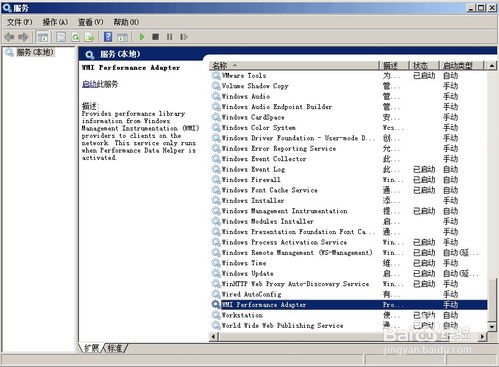
- 定位WMI服务:
- 在打开的“服务”窗口中,在右侧的服务列表里找到名为 “Windows Management Instrumentation” 的服务。你可以按“W”键快速定位到W开头的服务。
- 检查与启动服务:
- 双击该服务,打开其属性窗口。
- 查看“常规”选项卡下的“服务状态”。
- 如果状态为 “已停止”,点击下方的 “启动” 按钮。
- 确保“启动类型”设置为 “自动”(推荐)或“手动”。这样能保证系统重启后服务会自动运行。如果当前是“禁用”,请将其更改为“自动”或“手动”,然后点击“应用”,再点击“启动”。
- 完成:
- 点击“确定”保存设置并关闭窗口。此时,WMI服务应该已经处于运行状态。
方法二:使用命令提示符(管理员权限)
如果你习惯使用命令行,这种方法非常高效。
1. 在开始菜单搜索“cmd”或“命令提示符”。
2. 右键点击“命令提示符”,选择 “以管理员身份运行”。
3. 在打开的命令提示符窗口中,输入以下命令并按回车来启动服务:
`
net start winmgmt
`
4. 如果你想将启动类型设置为自动,可以输入:
`
sc config winmgmt start= auto
`
(注意:start=后面有一个空格)
- 命令执行成功后,会显示相应的成功消息。
方法三:使用PowerShell(管理员权限)
PowerShell提供了更强大的管理命令。
1. 在开始菜单搜索“PowerShell”。
2. 右键点击“Windows PowerShell”,选择 “以管理员身份运行”。
3. 输入以下命令启动服务:
`powershell
Start-Service -Name winmgmt
`
4. 输入以下命令将启动类型设置为自动:
`powershell
Set-Service -Name winmgmt -StartupType Automatic
`
三、 验证WMI服务是否正常运行
开启服务后,可以通过一个简单命令验证其是否工作正常:
1. 打开命令提示符(无需管理员权限)。
2. 输入以下命令并按回车:
`
wmic diskdrive get caption
`
- 如果WMI服务运行正常,该命令会成功列出计算机中物理磁盘驱动器的名称(如“\\.\PHYSICALDRIVE0”)。如果返回错误信息(如“无效的类”或连接失败),则说明服务可能仍未正常运行,或者WMI资料库可能损坏。
四、 故障排除与注意事项
- 依赖服务:WMI服务依赖于“Remote Procedure Call (RPC)”服务。通常RPC服务是核心服务,不会停止。但若WMI无法启动,可检查RPC服务是否正常运行。
- 权限问题:确保你执行操作时拥有管理员权限。
- WMI资料库损坏:如果服务启动后功能依然异常,可能是WMI资料库损坏。可以尝试在管理员命令提示符下运行
winmgmt /verifyrepository检查完整性,并使用winmgmt /salvagerepository进行修复(修复前建议备份系统)。更彻底的修复可能需要运行winmgmt /resetrepository(此操作会重建资料库)。 - 安全软件拦截:极少数情况下,安全软件可能会错误地阻止WMI服务。可以临时禁用安全软件进行测试。
通过以上步骤,你应该能够成功地在Windows系统中开启并确保WMI服务正常运行,从而保障系统管理功能的完整性和相关应用程序的稳定性。