当您的Windows 10笔记本电脑突然搜不到任何WiFi网络时,这无疑会带来极大的不便,影响工作与娱乐。此问题通常并非单一原因造成,而是由软件设置、硬件驱动或系统服务等多个层面的故障引起。本文将系统地为您梳理可能的原因,并提供从简到繁、逐步深入的解决方法。
一、 基础排查与快速修复
在进行复杂操作前,请先尝试以下几步简单检查,它们常常能快速解决问题。
- 检查物理开关与快捷键:许多笔记本电脑机身上设有独立的无线网络物理开关(通常在侧面或前缘),或通过功能键(如
Fn + F2、Fn + F12,具体按键因品牌而异,图标通常为飞机或无线信号)来控制无线功能。请确保无线功能已开启。
- 启用飞行模式后再关闭:点击任务栏右下角的网络图标,检查是否误开启了“飞行模式”。如果是,将其关闭。更彻底的方法是:先打开飞行模式,等待几秒钟,再将其关闭,这相当于对无线模块进行一次软重启。
- 重启路由器与电脑:这是解决许多网络问题的万能第一步。关闭路由器电源,等待一分钟后再重新开启。也重启您的笔记本电脑。这可以清除临时的缓存和错误状态。
二、 检查系统设置与网络适配器
如果基础排查无效,问题可能出在系统设置或网络适配器状态上。
- 运行网络疑难解答:
- 右键点击任务栏的网络图标,选择“疑难解答”。
- 或在“设置” > “更新和安全” > “疑难解答”中,运行“网络适配器”和“Internet连接”疑难解答。系统会自动检测并尝试修复一些常见问题。
- 检查网络适配器状态:
- 右键点击“开始”按钮,选择“设备管理器”。
- 展开“网络适配器”,找到您的无线网卡(名称通常包含“Wireless”、“WiFi”、“802.11”或“WLAN”)。
- 检查其图标上是否有黄色感叹号或向下箭头。
- 如果有黄色感叹号:通常代表驱动有问题。可以尝试右键点击它,选择“禁用设备”,稍等片刻后再选择“启用设备”。
- 如果有向下箭头:表示设备被禁用,右键点击选择“启用设备”即可。
- 如果根本找不到无线网卡:可能硬件未被识别,尝试点击菜单栏的“操作” > “扫描检测硬件改动”。
三、 更新、回滚或重新安装无线网卡驱动
驱动程序是硬件与系统沟通的桥梁,驱动问题是导致WiFi消失的最常见原因之一。
- 更新驱动程序:
- 在“设备管理器”中,右键点击您的无线网卡,选择“更新驱动程序”。
- 选择“自动搜索更新的驱动程序软件”,让Windows联网(可通过网线连接或使用手机USB网络共享)查找并安装。
- 回滚驱动程序:如果问题是最近更新驱动后出现的,可以尝试回滚到旧版本。
- 在“设备管理器”中,右键点击无线网卡,选择“属性”。
- 切换到“驱动程序”选项卡,点击“回滚驱动程序”(如果此按钮可用)。
- 彻底卸载并重装驱动:
- 在“设备管理器”中,右键点击无线网卡,选择“卸载设备”。务必勾选“尝试删除此设备的驱动程序软件”,然后点击“卸载”。
- 完成卸载后,重启电脑。Windows在启动时会自动尝试安装通用驱动。如果仍未解决,请前往笔记本电脑制造商的官方网站,根据您的具体型号,下载并安装最新的官方无线网卡驱动程序。
四、 检查并重置相关的Windows系统服务
Windows依赖几个关键服务来管理无线网络。如果这些服务未运行或配置错误,就会导致搜不到WiFi。
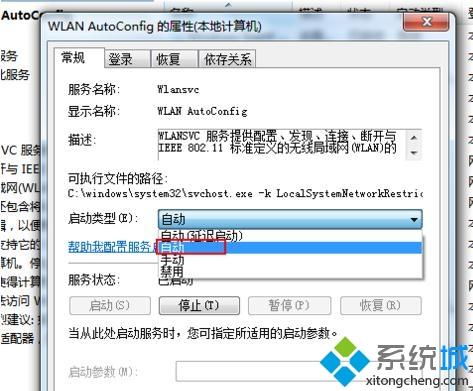
- 检查相关服务状态:
- 按下
Win + R,输入services.msc,回车打开“服务”窗口。
- 找到以下三个服务:
- WLAN AutoConfig (Wlansvc):这是最核心的无线网络服务。
- Network Connections (Netman)
- Network List Service (Netprofm)
- 分别双击每个服务,确保其“启动类型”设置为“自动”,并且“服务状态”为“正在运行”。如果未运行,点击“启动”按钮。
2. 重置网络设置(终极软件解决方案):
此操作会重置所有网络适配器并恢复网络组件到初始状态,但不会删除您的个人文件。
- 前往“设置” > “网络和Internet” > “状态”。
- 向下滚动,找到并点击“网络重置”。
- 仔细阅读说明后,点击“立即重置”,然后按照提示重启电脑。重启后,系统会重新安装网络设备,您可能需要重新连接WiFi并输入密码。
五、 其他可能性与高级排查
如果以上所有方法均告失败,还需考虑以下情况:
- BIOS/UEFI设置:极少数情况下,无线功能可能在电脑的BIOS/UEFI中被禁用。重启电脑,在开机时按下特定键(如F2、Del、F10等,请查阅电脑手册)进入BIOS设置,在“Advanced”、“Security”或“Configuration”等菜单中,寻找与无线(Wireless LAN、WiFi)相关的选项,确保其处于“Enabled”(启用)状态。
- 系统还原:如果问题是在最近安装更新、软件或驱动后突然出现的,可以尝试使用系统还原点,将系统恢复到问题出现之前的状态。在搜索框输入“创建还原点”,在“系统保护”选项卡中点击“系统还原”。
- 硬件故障:如果经过上述所有软件层面的排查(尤其是重置网络和重装官方驱动后)问题依旧,且在其他操作系统(如使用Linux Live USB启动)下也无法检测到WiFi,那么很可能是无线网卡硬件本身出现了故障。此时,可能需要联系专业维修人员检查或更换内部无线网卡模块。
建议:
请按照从一到五的顺序逐步尝试上述方法。大多数情况下,“重置网络设置”或“彻底卸载并重装官方驱动”能够解决绝大部分软件层面的WiFi搜索问题。操作前,如果条件允许,请确保有网线或手机USB网络共享作为备用网络连接,以便下载驱动或查找资料。